Verkkokurssi nollasta myyntivalmiiksi tunnissa - webinaarin tallenne ja muistiinpanot
Rakenna kokonainen nettisivusto päivässä?
Systeme Pikastarttipaketti
Saat selkeät ohjeet ja sivupohjan, joiden avulla rakennat kokonaisen nettisivuston Systemessä.
SÄÄSTÄT RAHAAsiirtämällä nykyiset sivusi, kurssisi tai mailistasi Systemeen.
Saat helpot ohjeet oman verkkotunnuksen käyttöönottoon uutiskirjesähköpostien lähettämisessä tai omilla nettisivuilla.
Kirjalliset muistiinpanot
Sivujen tekemistä varten tarvitset ilmaisen Systeme tilin.
👉 Luo tästä ilmainen Systeme tili. *
Lataa valmiit Systeme sivupohjat tästä yhdellä klikkauksella Systeme tilillesi:
👉 Lataa verkkokurssisivu Systemeen tästä.
👉 Lataa maksusivu Systemeen tästä.
Jos sivupohjat eivät lataudu, poista/deactivate ylimääräiset funnelit (3 pistettä "..." valikosta oikealta) - delete / deactivate (ohjeet tähän myös tallenteella).
Näin löydät verkkokurssit:
➡️ Products (ylävalikosta)
➡️ Courses
Näytä sisältösivu:
➡️ Klikkaa luennon nimeä.
Valitse, muokkaa elementtejä vasemmalta
➡️ vasen paneeli - elementin ominaisuudet
Tärkeät elementit:
➡️ Video koneelta
➡️ Video YouTubesta
➡️ Loom, Vimeo (embed) videosoittimen upotus.
➡️ Kuva
➡️ Teksti
➡️ Äänitiedosto
➡️ PDF (tai muu linkki)
Mobiilinäkymä:
➡️ Varmista, että kurssi näyttää hyvältä mobiilissa.
Palaa courses näkymään:
Osiot ja luennot:
➡️ Osiot (moduulit)
➡️ Luennot
Moduulin ja luennon nimeäminen ja monistaminen
➡️ ... oikealta ja settings
➡️ Duplicate
➡️ Delete
➡️ Modulien siirtäminen
➡️ Uusi moduuli add module (ylhäältä)
➡️ Add students (asiakkaiden lisääminen kurssille käsin)
Aktivoi luento jotta asiakkaat näkevät sen:
➡️ "..." oikealta ja activate
Nimeä kurssi + asetukset:
➡️ Settings
➡️ Course title: kirjoita kurssin nimi tähän
➡️ Font: Kurssisivujen fontti
➡️ URL Path: Www -osoite, mistä opiskelijat löytävät kurssisi.
➡️ Theme: Valitse sopiva värimaailma
Kurssin sisäänkirjautumissivu suomeksi:
➡️ Settings, custom domains, ... , settings
➡️ Edit login page
➡️ Restore jos menee pieleen
➡️ (tekstien käännökset tällä sivulla)
Systeme sivusi osoite (subdomain)
➡️ settings, "...", custom domains
➡️ edit subdomain name
Näin löydät maksulomakkeet:
➡️ Websites, sales funnels valikko
➡️ Funnels = nettisivut ketjussa.
Funnel näkymä:
➡️ Vaihda sivua klikkaamalla vasemmalla
➡️ Nettisivut linkitetty yhteen
➡️ Tilauslomake ja thank you page
➡️ Siirtyy order formilta ja squeeze pagelta tilauksen jälkeen kiitossivulle
➡️ "..." valitsemalla voi monistaa, poistaa jne: duplicate, delete
➡️ Order form sivun esittely: Nimi, URL path on sivusi osoite, edit page muokkaa sivua.
➡️ Välilehdet: Automation rules tärkein
Tietosuojaseloste, toimitusehdot, evästeet URL:t
➡️ Muokkaa nimet videon ohjeen mukaan, jotta linkitys myyntisivulta näille sivuille toimii.
➡️ muokkaa taustavärit, fontit jne näissäkin.
Jaa linkki sivullesi:
➡️ funnels - valitse sivu
➡️ URL path: poista teksti (sivusi löytyvät nyt internetistä osoitteella sinunsivut.systeme.io! 😄
➡️ Kopioi linkki klilkkaamalla🔗
➡️ Jaa somessa tai suoraan asiakkaalleso
Jos linkin jako somessa ei onnistu:
➡️ Joskus Systeme sivun linkin jakaminen somessa ei ole onnistunut, on tullut viesti: "againts community quidelines".
➡️ Paras ratkaisu on yhdistää oma verkkotunnus Systemeen.Minä olen tehnyt näin kun käytän sivua verkkokurssihelposti.fi.
➡️ Jos jako ei onnistu, etkä halua omaa verkkotunnista, voi vaihtoehtoisesti käyttää https://bitly.com/ uudelleenohjauspalvelua. Kopioit Systeme sivusi linkin bitly.comiin. Tuohon bitly -osoitteeseen tulevat kävijät ohjataan sinun sivuille. Voit jakaa somessa osoitetta, joka on jotain tyyliin bitly.com/sinunsivu. Tällöin Facebook ei herjaa ongelmasta.
Visuaalisten elementtien muokkaus
➡️ Poista turhat elementit - section - roskakori
➡️ Settings vasemmalta ylhäältä
➡️ Default typography - font + text color
➡️ Heading typography - font + text color
➡️ Background color
➡️ Background image (full center fixed jos haluaa että pysyy taustalla jatkuvasti)
➡️ Mobiiliin taustakuva pitää usein säätää erikseen
Editori:
➡️ Tekstin muokkaus/kirjoitus, koko, väri
➡️ Kuvien vaihtaminen, kuvan koko
➡️ Nappuloiden linkit ja väri
➡️ Content box taustaväri
➡️ Raahaaminen - elementtien siirto (sininen viiva)
➡️ Uuden tekstin, kuvan lisääminen vasemmalta
➡️ Duplicate element (nappula)
➡️ Kaikkea voi muokata
HUOMAA ETTÄ SIVU EI VÄLTTÄMÄTTÄ AUKEA ENNEN KUIN ON LISÄTTY TUOTE DIGITAL PRODUCTS -KOHDASTA (ks. ohjeet alla)
Mobiili
➡️ Varmista että näyttää hyvältä, joutuu muokaamaan monesti erikseen.
Thank you page
➡️ Vaihda tekstit jos haluat
➡️ Värit, fontit tällekin sivulle
➡️ Pitää olla order formin / squaaze pagen alapuolella.
TÄRKEÄ JOS HALUAT OTTAA VASTAAN KORTTIMAKSUJA
1: Yhdistä Stripe tili:
➡️ Settings
➡️ Payment gateways
➡️ Stripe - connect
➡️ Syötä email jota käytät Stripessä ja salasana.
➡️ Yhdistä tili
➡️ Voi lukea asetuksissa hetken: The integration with the account is in progress.
2a: Digitaalisen tuotteen luominen:
➡️ Varmista että "Korttimaksu tilauslomake (Stripe)" order form valittuna
➡️ Valitse Choose offer type kohdasta: Digital product
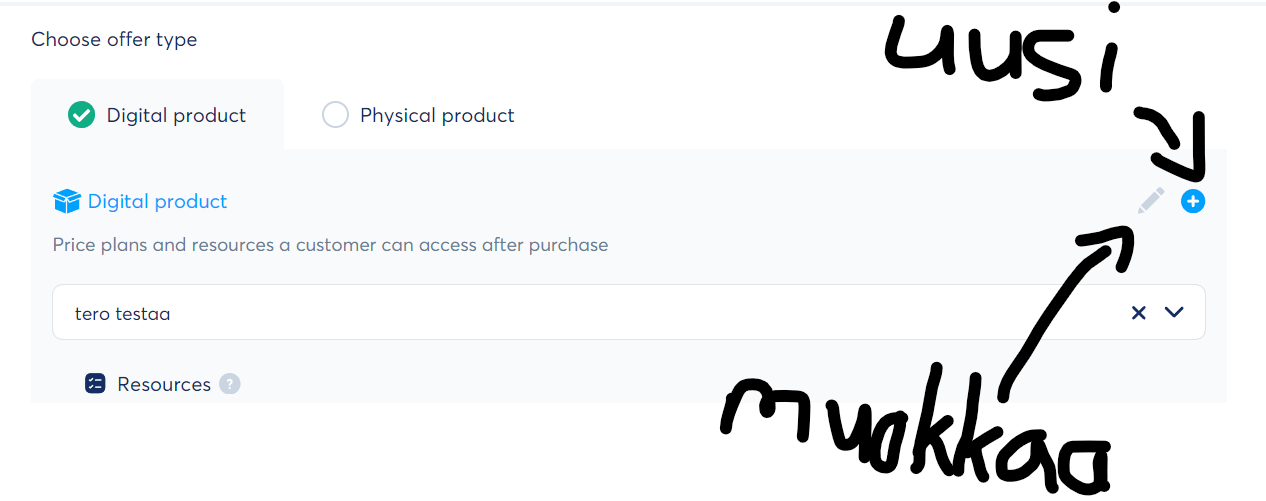
➡️ Nyt aukeaa näkymä: Digital product: Price plans and resources a customer can access after purchase
➡️ Klikkaa plussaa oikealla reunassa (ks teksti uusi alla olevassa kuvassa), tästä luodaan uusi digitaalinen tuote
➡️ Digital product name: Anna tähän nimeksi tuotteesi nimi tai vaikka vain testi
➡️ Nyt on luotu digitaalinen tuote.
2b: Tuotteen hinta
➡️ Klikkaa Price plans kohdan vieressä olevaa plussaa
➡️ Create a new one
➡️ (jotta pysyt muokkaamaan price plania, sinun täytyy ensin editoida digitaalista tuotetta, ks kohta 2 yllä olevasta kuvasta)
➡️ Price plan name on the order form: Asiakkaalle näkyvä nimi, esim. "Pilottivalmennus"
➡️ Price plan name on your dashboard: Vain sinulle näkyvä nimi, esim. "pilotti"
➡️ Statement descriptor (mitä lukee tiliotteella): Vaikkapa: Yrityksesi nimi - verkkokurssi
➡️ Price plan type: One type payment
➡️ (tästä voisi tehdä myös osamaksun tai kuukausimaksun)
➡️ Payment amount (alv 0%). Jos laitat tähän hinnaksi 100e, hinta asiakkaalle on alv 25,5% mukaan lukien 125,5€.
➡️ Jos haluat hinnaksi 100€ sisältäen alv 25,5%: kirjoita hinnaksi 79,68e (100/1,255).
➡️ Save
➡️ Klikkaa "+ Add" pricing plan kohdassa, tämä lisää hinnoittelun digitaaliselle tuotteelle
Automaatiot, jotka helpottavat arkea (suosittelen)
3a: Automaattinenpääsy kurssille maksunyhteydessä:
➡️ 👉 VARMISTA ETTÄ ORDER FORM VALITTUNA eli "Korttimaksu tilauslomake (Stripe)"
➡️ Rullaa alas sivulla digital product kohtaan
➡️ Klikkaa kynän kuvaa (edit digital product, ks hieman ylempänä olevssa kuvassa teksti "muokkaa") jotta voit muokata digitaalista tuotetta.
➡️ Resources - klikkaa plussaa oikealla
➡️ Courses - valitse kurssi
➡️ Full access
➡️ MUISTA KLIKATA SAVE ja confirm ALHAALTA JOTTA DIGITAALINEN TUOTE TALLENTUU
3b: Tag(lisää kurssin maksaneille tagi eli tee heistä yleisö)
➡️ 👉 VARMISTA, ETTÄ ORDER FORM VALITTUNA eli "Korttimaksu tilauslomake (Stripe)"
➡️ Rullaa alas sivulla digital product kohtaan
➡️ Klikkaa kynän kuvaa (edit digital product, ks hieman ylempänä olevssa kuvassa teksti "muokkaa") jotta voit muokata digitaalista tuotetta.
➡️ Resources - tag - valitse tag (uuden tagin voit luoda ylävalikon contacts- tags välilehdeltä (tagin avulla voit lähettää kaikille kurssilaisille yhtä aikaa sähköpostia myöhemmin).
➡️ MUISTA KLIKATA SAVE ja confirm ALHAALTA JOTTA DIGITAALINEN TUOTE TALLENTUU
3c: Suomenkieinen sähköposti asiakkaalle (kiitos ostosta ja tieto suomeksi miten kirjautua kurssille)
Tätä automaatiota ei ehditä yleensä käydä läpi webinaarissa, katso oheinen extravideo jos haluat oppia sähköpostiautomaatioista.
Kirjalliset ohjeet:
➡️ 👉 VARMISTA ETTÄ ORDER FORM VALITTUNA eli "Korttimaksu tilauslomake (Stripe)"
➡️ Automation rules, add rule, add trigger: new sale, add rule.
➡️ Jos luominen ei onnistu: Ilmaisella tilillä vain yksi automation rule, on jo käytetty: Mene "automations - rules" välilehdelle ja poista (löytyy videolta ohje).
➡️ Add action: send email (to a contact) HUOM TÄRKEÄ VARMISTAA ETTÄ JUURI TÄMÄ!!
➡️ Klikkaa plussaa, anna otsikko sähköpostille - esim. "Tervetuloa verkkokurssille"
➡️ Kirjoita sisältö viestiin (malliteksti tällä sivulla)
➡️ Kirjoita lähettäjän nimi ja email (gmail, yahoo etc osoitteista lähetetyt automaatioviestit menee spammiin aika usein, eli kannattaa yhdistää verkkotunnus ja sähköposti jos tekee tosissaan kurssimyyntiä)
➡️ Save rule
TÄRKEÄÄ - TESTIMAKSUT
Katso tältä videolta ohjeet siihen, kuinka varmistat että maksut ja automaatiot toimivat oikein.
👉 4: Tee testimaksu:
➡️ Lue alekuponki:
➡️ Products - coupons - create
➡️ Coupon name: kupongin nimi
➡️ Coupon code: Koodi, jonka syöttämällä saa alennuksen
➡️ Discount type: percentage discount (prosenttialennus)
➡️ Discount amount: 100 (100% alennus eli ilmainen koodi lomakkeen omaa testiä varten)
➡️ Lisää alennuskuponki maksulomakkeelle:
➡️ Funnels
➡️ 👉 VARMISTA ETTÄ ORDER FORM VALITTUNA eli "Korttimaksu tilauslomake (Stripe)"
➡️ rullaa sivua alas - coupons - klikkaa plussaa - percentage discount - valitse koodi, jonka loit.
➡️ Save
➡️ Testaa maksu (ennen kun laitat myyntiin kurssin):
➡️ 👉 VARMISTA ETTÄ ORDER FORM VALITTUNA eli "Korttimaksu tilauslomake (Stripe)"
➡️ View funnels step
➡️ Syötä alennuskoodisi maksulomakkeelle jotta hinta on 0€
➡️ Lisää maksukorttitiedot ja maksa.
➡️ Jotta alv näkyy, pitää olla valittuna county: Finland.
➡️ Tämän avulla varmistat että asiakas saa pääsyn kurssille ja kaikki automaatiot toimii.
➡️ Uudella Systeme tilillä sähköpostin lähetyksessä voi olla viivettä joskus (spammin esto uusilla tileillä)
Tässä linkki sivupohjaan, jolla voit ottaa vastaan maksuja laskulla (ja jota käytetään videolla)
1: Muokkaa sivua
👉 varmista että "Lasku tilauslomake" "squeeze page" funnel step valittuna
➡️ Editoi sivua
➡️ ❗Tässä on äärimmäisen tärkeää, että lomakkeen tilausnapissa, jossa lukee "VAHVISTA OSALLISTUMINEN" on valittuna nappulan asetuksista "submit form". Silloin asiakkaan tiedot tallentuvat Systemeen ❗
➡️ Do you want to redirect users after contact registration: To the next step
➡️ Kun asias klikkaa nappia, tiedot tallentuu Systemeen contacts välilehdelle. Sieltä voi käydä katsomassa onko tullut tilausta (tai tehdä alla olevan automaation, joka antaa sähköposti-ilmoituksen sinulle ostosta).
👆 YLLÄ OLEVAT PAKOLLISIA
AUTOMAATIOT jotka helpottava elämää (ei pakollisia)
Ilmoitus ostosta itselle ja asiakkaan tiedot sinun sähköpostiin laskun kirjoittamista varten:
👉 varmista että "Lasku tilauslomake" "squeeze page" funnel step valittuna
➡️ Valitse automation rules, add rule, add trigger: funnel step form subscibed (kun asiakas on jättänyt tietonsa ja klikkaa lomakkeen painiketta), add rule.
➡️ Jos automaation luominen ei onnistu: Ilmaisella tilillä vain yksi automation rule, se on jo käytetty silloin: Mene "automations - rules" välilehdelle Systemen ylävalikossa ja poista automaatio (kolme pistettä ... ja delete)
➡️ Valits: Send email to spefic email address (TÄRKEÄÄ, ETTÄ VALITSET JUURI TÄMÄN jotta lähetät viestin itselle etkä asiakkalle),
➡️ Klikkaa plussaa +
➡️ Subject - otsikko: Esim: "kurssi ostettu - lähetä lasku"
➡️ Recipient address ja Sender email address molemmat voi sinun oma maili (jos sinulla on kaksi mailiosoitessa, voit käyttää kahta eri osoitetta)
➡️ Kirjoita viesti (mallitekstitällä sivulla - käytä juuri tuota malliviestiä, jos haluat, että saat asiakkaan jättämät tiedot suoraan sähköpostiisi)
➡️ Save
➡️ Save rule
Tagin lisääminen eli asiakkaan lisääminen yleisäön:
👉 varmista että "Lasku tilauslomake" "squeeze page" funnel step valittuna
➡️ Automation rules
➡️ Add action: add a tag - luo/valitse tagi.
➡️ Save rule
MAILI ASIAKKAALLE (kiitos tilauksesta)
👉 varmista että "Lasku tilauslomake" "squeeze page" funnel step valittuna
➡️ Automation rules
➡️ Add action: send email (to a contact). Ole taas tarkkana, että valitset juuri tämän
➡️ Klikkaa plussaa, anna otsikko sähköpostille - esim. "Tervetuloa verkkokurssille"
➡️ Kirjoita sisältö viestiin (malliteksi tällä sivulla- voit kirjoittaa myös oman)
➡️ Lähettäjän nimi ja sähköpostiosoite (gmail menee spammiin aika usein, kannattaa yhdistää oma @sinunsivut.fi email osoite jos sellainen on kun myyt enemmän kursseja)
➡️ Save rule
❗❗
HUOM! ERITYISEN TÄRKÄÄ:
4: Testaa lomakkeen toiminta:
👉 varmista että "Lasku tilauslomake" "squeeze page" funnel step valittuna
➡️ View funnel step eli mene sivullesi
➡️ Käytä lomakkeen tiedot ja lähetä lomake - näin varmistat että lomake ja automaatio toimii
➡️ Uudella Systeme tilillä sähköpostin lähetyksessä voi olla viivettä joskus (spammin esto uusilla tileillä)