Näiden ohjeiden avulla teet verkkokurssin nollasta myyntivalmiiksi tunnissa - koulutus ja muistiinpanot
Aloita heti!
👉 Avaa tästä ilmainen Systeme tili. *
Lataa valmiit sivupohjat tästä yhdellä klikkauksella:
👉 Lataa verkkokurssisivu Systemeen tästä.
👉 Lataa maksusivu Systemeen tästä.
Tutustu bonusetu Systeme Pikastarttipakettiin
Kokonaisen nettisivuston sivupohja+ohjeet
Sivuston siirto toiselta alustalta Systemeen
Verkkotunnus & sähköpostit kuntoon
Kirjalliset muistiinpanot
Sivujen tekemistä varten tarvitset ilmaisen Systeme tilin.
👉 Luo tästä ilmainen Systeme tili. *
Lataa valmiit Systeme sivupohjat tästä yhdellä klikkauksella Systeme tilillesi:
👉 Lataa verkkokurssisivu Systemeen tästä.
👉 Lataa maksusivu Systemeen tästä.
Jos sivupohjat eivät lataudu, poista/deactivate ylimääräiset funnelit (3 pistettä "..." valikosta oikealta) - delete / deactivate (ohjeet tähän myös tallenteella).
Näin löydät verkkokurssit:
➡️ Products (ylävalikosta)
➡️ Courses
Näytä sisältösivu:
➡️ Klikkaa luennon nimeä.
Valitse, muokkaa elementtejä vasemmalta
➡️ vasen paneeli - elementin ominaisuudet
Tärkeät elementit:
➡️ Video koneelta
➡️ Video YouTubesta
➡️ Loom, Vimeo (embed) videosoittimen upotus.
➡️ Kuva
➡️ Teksti
➡️ Äänitiedosto
➡️ PDF (tai muu linkki)
Mobiilinäkymä:
➡️ Varmista, että kurssi näyttää hyvältä mobiilissa.
Palaa courses näkymään:
Osiot ja luennot:
➡️ Osiot (moduulit)
➡️ Luennot
Moduulin ja luennon nimeäminen ja monistaminen
➡️ ... oikealta ja settings
➡️ Duplicate
➡️ Delete
➡️ Modulien siirtäminen
➡️ Uusi moduuli add module (ylhäältä)
➡️ Add students (asiakkaiden lisääminen kurssille käsin)
Aktivoi luento jotta asiakkaat näkevät sen:
➡️ "..." oikealta ja activate
Nimeä kurssi + asetukset:
➡️ Settings
➡️ Course title: kirjoita kurssin nimi tähän
➡️ Font: Kurssisivujen fontti
➡️ URL Path: Www -osoite, mistä opiskelijat löytävät kurssisi.
➡️ Theme: Valitse sopiva värimaailma
Kurssin sisäänkirjautumissivu suomeksi:
➡️ Settings, custom domains, ... , settings
➡️ Edit login page
➡️ Restore jos menee pieleen
➡️ (tekstien käännökset tällä sivulla)
Systeme sivusi osoite (subdomain)
➡️ settings, "...", custom domains
➡️ edit subdomain name
Näin löydät maksulomakkeet:
➡️ Websites, sales funnels valikko
➡️ Funnels = nettisivut ketjussa.
Funnel näkymä:
➡️ Vaihda sivua klikkaamalla vasemmalla
➡️ Nettisivut linkitetty yhteen
➡️ Tilauslomake ja thank you page
➡️ Siirtyy order formilta ja squeeze pagelta tilauksen jälkeen kiitossivulle
➡️ "..." valitsemalla voi monistaa, poistaa jne: duplicate, delete
➡️ Order form sivun esittely: Nimi, URL path on sivusi osoite, edit page muokkaa sivua.
➡️ Välilehdet: Automation rules tärkein
Tietosuojaseloste, toimitusehdot, evästeet URL:t
➡️ Muokkaa nimet videon ohjeen mukaan, jotta linkitys myyntisivulta näille sivuille toimii.
➡️ muokkaa taustavärit, fontit jne näissäkin.
Jaa linkki sivullesi:
➡️ funnels - valitse sivu
➡️ URL path: poista teksti (sivusi löytyvät nyt internetistä osoitteella sinunsivut.systeme.io! 😄
➡️ Kopioi linkki klilkkaamalla🔗
➡️ Jaa somessa tai suoraan asiakkaalleso
Jos linkin jako somessa ei onnistu:
➡️ Joskus Systeme sivun linkin jakaminen somessa ei ole onnistunut, on tullut viesti: "againts community quidelines".
➡️ Paras ratkaisu on yhdistää oma verkkotunnus Systemeen.Minä olen tehnyt näin kun käytän sivua verkkokurssihelposti.fi.
➡️ Jos jako ei onnistu, etkä halua omaa verkkotunnista, voi vaihtoehtoisesti käyttää https://bitly.com/ uudelleenohjauspalvelua. Kopioit Systeme sivusi linkin bitly.comiin. Tuohon bitly -osoitteeseen tulevat kävijät ohjataan sinun sivuille. Voit jakaa somessa osoitetta, joka on jotain tyyliin bitly.com/sinunsivu. Tällöin Facebook ei herjaa ongelmasta.
Visuaalisten elementtien muokkaus
➡️ Poista turhat elementit - section - roskakori
➡️ Settings vasemmalta ylhäältä
➡️ Default typography - font + text color
➡️ Heading typography - font + text color
➡️ Background color
➡️ Background image (full center fixed jos haluaa että pysyy taustalla jatkuvasti)
➡️ Mobiiliin taustakuva pitää usein säätää erikseen
Editori:
➡️ Tekstin muokkaus/kirjoitus, koko, väri
➡️ Kuvien vaihtaminen, kuvan koko
➡️ Nappuloiden linkit ja väri
➡️ Content box taustaväri
➡️ Raahaaminen - elementtien siirto (sininen viiva)
➡️ Uuden tekstin, kuvan lisääminen vasemmalta
➡️ Duplicate element (nappula)
➡️ Kaikkea voi muokata
HUOMAA ETTÄ SIVU EI VÄLTTÄMÄTTÄ AUKEA ENNEN KUIN ON LISÄTTY TUOTE DIGITAL PRODUCTS -KOHDASTA (ks. ohjeet alla)
Mobiili
➡️ Varmista että näyttää hyvältä, joutuu muokaamaan monesti erikseen.
Thank you page
➡️ Vaihda tekstit jos haluat
➡️ Värit, fontit tällekin sivulle
➡️ Pitää olla order formin / squaaze pagen alapuolella.
TÄRKEÄ JOS HALUAT OTTAA VASTAAN KORTTIMAKSUJA
1: Yhdistä Stripe tili:
➡️ Settings
➡️ Payment gateways
➡️ Stripe - connect
➡️ Syötä email jota käytät Stripessä ja salasana.
➡️ Yhdistä tili
➡️ Voi lukea asetuksissa hetken: The integration with the account is in progress.
2a: Digitaalisen tuotteen luominen:
➡️ Varmista että "Korttimaksu tilauslomake (Stripe)" order form valittuna
➡️ Valitse Choose offer type kohdasta: Digital product
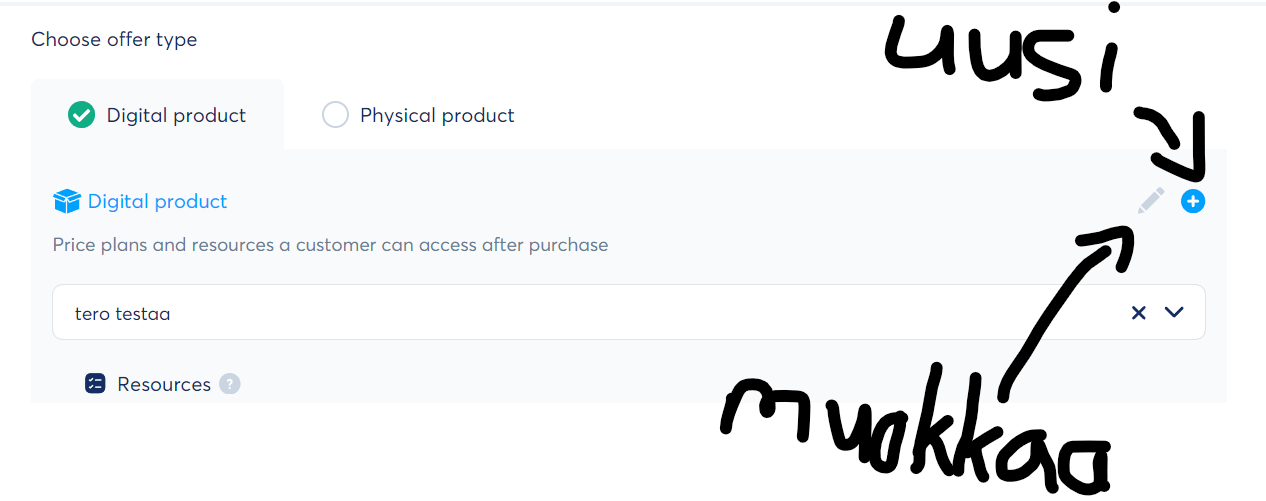
➡️ Nyt aukeaa näkymä: Digital product: Price plans and resources a customer can access after purchase
➡️ Klikkaa plussaa oikealla reunassa (ks teksti uusi alla olevassa kuvassa), tästä luodaan uusi digitaalinen tuote
➡️ Digital product name: Anna tähän nimeksi tuotteesi nimi tai vaikka vain testi
➡️ Nyt on luotu digitaalinen tuote.
2b: Tuotteen hinta
➡️ Klikkaa Price plans kohdan vieressä olevaa plussaa
➡️ Create a new one
➡️ (jotta pysyt muokkaamaan price plania, sinun täytyy ensin editoida digitaalista tuotetta, ks kohta 2 yllä olevasta kuvasta)
➡️ Price plan name on the order form: Asiakkaalle näkyvä nimi, esim. "Pilottivalmennus"
➡️ Price plan name on your dashboard: Vain sinulle näkyvä nimi, esim. "pilotti"
➡️ Statement descriptor (mitä lukee tiliotteella): Vaikkapa: Yrityksesi nimi - verkkokurssi
➡️ Price plan type: One type payment
➡️ (tästä voisi tehdä myös osamaksun tai kuukausimaksun)
➡️ Payment amount (alv 0%). Jos laitat tähän hinnaksi 100e, hinta asiakkaalle on alv 25,5% mukaan lukien 125,5€.
➡️ Jos haluat hinnaksi 100€ sisältäen alv 25,5%: kirjoita hinnaksi 79,68e (100/1,255).
➡️ Save
➡️ Klikkaa "+ Add" pricing plan kohdassa, tämä lisää hinnoittelun digitaaliselle tuotteelle
Automaatiot, jotka helpottavat arkea (suosittelen)
3a: Automaattinenpääsy kurssille maksunyhteydessä:
➡️ 👉 VARMISTA ETTÄ ORDER FORM VALITTUNA eli "Korttimaksu tilauslomake (Stripe)"
➡️ Rullaa alas sivulla digital product kohtaan
➡️ Klikkaa kynän kuvaa (edit digital product, ks hieman ylempänä olevssa kuvassa teksti "muokkaa") jotta voit muokata digitaalista tuotetta.
➡️ Resources - klikkaa plussaa oikealla
➡️ Courses - valitse kurssi
➡️ Full access
➡️ MUISTA KLIKATA SAVE ja confirm ALHAALTA JOTTA DIGITAALINEN TUOTE TALLENTUU
3b: Tag(lisää kurssin maksaneille tagi eli tee heistä yleisö)
➡️ 👉 VARMISTA, ETTÄ ORDER FORM VALITTUNA eli "Korttimaksu tilauslomake (Stripe)"
➡️ Rullaa alas sivulla digital product kohtaan
➡️ Klikkaa kynän kuvaa (edit digital product, ks hieman ylempänä olevssa kuvassa teksti "muokkaa") jotta voit muokata digitaalista tuotetta.
➡️ Resources - tag - valitse tag (uuden tagin voit luoda ylävalikon contacts- tags välilehdeltä (tagin avulla voit lähettää kaikille kurssilaisille yhtä aikaa sähköpostia myöhemmin).
➡️ MUISTA KLIKATA SAVE ja confirm ALHAALTA JOTTA DIGITAALINEN TUOTE TALLENTUU
3c: Suomenkieinen sähköposti asiakkaalle (kiitos ostosta ja tieto suomeksi miten kirjautua kurssille)
Tätä automaatiota ei ehditä yleensä käydä läpi webinaarissa, katso oheinen extravideo jos haluat oppia sähköpostiautomaatioista.
Kirjalliset ohjeet:
➡️ 👉 VARMISTA ETTÄ ORDER FORM VALITTUNA eli "Korttimaksu tilauslomake (Stripe)"
➡️ Automation rules, add rule, add trigger: new sale, add rule.
➡️ Jos luominen ei onnistu: Ilmaisella tilillä vain yksi automation rule, on jo käytetty: Mene "automations - rules" välilehdelle ja poista (löytyy videolta ohje).
➡️ Add action: send email (to a contact) HUOM TÄRKEÄ VARMISTAA ETTÄ JUURI TÄMÄ!!
➡️ Klikkaa plussaa, anna otsikko sähköpostille - esim. "Tervetuloa verkkokurssille"
➡️ Kirjoita sisältö viestiin (malliteksti tällä sivulla)
➡️ Kirjoita lähettäjän nimi ja email (gmail, yahoo etc osoitteista lähetetyt automaatioviestit menee spammiin aika usein, eli kannattaa yhdistää verkkotunnus ja sähköposti jos tekee tosissaan kurssimyyntiä)
➡️ Save rule
TÄRKEÄÄ - TESTIMAKSUT
Katso tältä videolta ohjeet siihen, kuinka varmistat että maksut ja automaatiot toimivat oikein.
👉 4: Tee testimaksu:
➡️ Lue alekuponki:
➡️ Products - coupons - create
➡️ Coupon name: kupongin nimi
➡️ Coupon code: Koodi, jonka syöttämällä saa alennuksen
➡️ Discount type: percentage discount (prosenttialennus)
➡️ Discount amount: 100 (100% alennus eli ilmainen koodi lomakkeen omaa testiä varten)
➡️ Lisää alennuskuponki maksulomakkeelle:
➡️ Funnels
➡️ 👉 VARMISTA ETTÄ ORDER FORM VALITTUNA eli "Korttimaksu tilauslomake (Stripe)"
➡️ rullaa sivua alas - coupons - klikkaa plussaa - percentage discount - valitse koodi, jonka loit.
➡️ Save
➡️ Testaa maksu (ennen kun laitat myyntiin kurssin):
➡️ 👉 VARMISTA ETTÄ ORDER FORM VALITTUNA eli "Korttimaksu tilauslomake (Stripe)"
➡️ View funnels step
➡️ Syötä alennuskoodisi maksulomakkeelle jotta hinta on 0€
➡️ Lisää maksukorttitiedot ja maksa.
➡️ Jotta alv näkyy, pitää olla valittuna county: Finland.
➡️ Tämän avulla varmistat että asiakas saa pääsyn kurssille ja kaikki automaatiot toimii.
➡️ Uudella Systeme tilillä sähköpostin lähetyksessä voi olla viivettä joskus (spammin esto uusilla tileillä)
Tässä linkki sivupohjaan, jolla voit ottaa vastaan maksuja laskulla (ja jota käytetään videolla)
1: Muokkaa sivua
👉 varmista että "Lasku tilauslomake" "squeeze page" funnel step valittuna
➡️ Editoi sivua
➡️ ❗Tässä on äärimmäisen tärkeää, että lomakkeen tilausnapissa, jossa lukee "VAHVISTA OSALLISTUMINEN" on valittuna nappulan asetuksista "submit form". Silloin asiakkaan tiedot tallentuvat Systemeen ❗
➡️ Do you want to redirect users after contact registration: To the next step
➡️ Kun asias klikkaa nappia, tiedot tallentuu Systemeen contacts välilehdelle. Sieltä voi käydä katsomassa onko tullut tilausta (tai tehdä alla olevan automaation, joka antaa sähköposti-ilmoituksen sinulle ostosta).
👆 YLLÄ OLEVAT PAKOLLISIA
AUTOMAATIOT jotka helpottava elämää (ei pakollisia)
Ilmoitus ostosta itselle ja asiakkaan tiedot sinun sähköpostiin laskun kirjoittamista varten:
👉 varmista että "Lasku tilauslomake" "squeeze page" funnel step valittuna
➡️ Valitse automation rules, add rule, add trigger: funnel step form subscibed (kun asiakas on jättänyt tietonsa ja klikkaa lomakkeen painiketta), add rule.
➡️ Jos automaation luominen ei onnistu: Ilmaisella tilillä vain yksi automation rule, se on jo käytetty silloin: Mene "automations - rules" välilehdelle Systemen ylävalikossa ja poista automaatio (kolme pistettä ... ja delete)
➡️ Valits: Send email to spefic email address (TÄRKEÄÄ, ETTÄ VALITSET JUURI TÄMÄN jotta lähetät viestin itselle etkä asiakkalle),
➡️ Klikkaa plussaa +
➡️ Subject - otsikko: Esim: "kurssi ostettu - lähetä lasku"
➡️ Recipient address ja Sender email address molemmat voi sinun oma maili (jos sinulla on kaksi mailiosoitessa, voit käyttää kahta eri osoitetta)
➡️ Kirjoita viesti (mallitekstitällä sivulla - käytä juuri tuota malliviestiä, jos haluat, että saat asiakkaan jättämät tiedot suoraan sähköpostiisi)
➡️ Save
➡️ Save rule
Tagin lisääminen eli asiakkaan lisääminen yleisäön:
👉 varmista että "Lasku tilauslomake" "squeeze page" funnel step valittuna
➡️ Automation rules
➡️ Add action: add a tag - luo/valitse tagi.
➡️ Save rule
MAILI ASIAKKAALLE (kiitos tilauksesta)
👉 varmista että "Lasku tilauslomake" "squeeze page" funnel step valittuna
➡️ Automation rules
➡️ Add action: send email (to a contact). Ole taas tarkkana, että valitset juuri tämän
➡️ Klikkaa plussaa, anna otsikko sähköpostille - esim. "Tervetuloa verkkokurssille"
➡️ Kirjoita sisältö viestiin (malliteksi tällä sivulla- voit kirjoittaa myös oman)
➡️ Lähettäjän nimi ja sähköpostiosoite (gmail menee spammiin aika usein, kannattaa yhdistää oma @sinunsivut.fi email osoite jos sellainen on kun myyt enemmän kursseja)
➡️ Save rule
❗❗
HUOM! ERITYISEN TÄRKÄÄ:
4: Testaa lomakkeen toiminta:
👉 varmista että "Lasku tilauslomake" "squeeze page" funnel step valittuna
➡️ View funnel step eli mene sivullesi
➡️ Käytä lomakkeen tiedot ja lähetä lomake - näin varmistat että lomake ja automaatio toimii
➡️ Uudella Systeme tilillä sähköpostin lähetyksessä voi olla viivettä joskus (spammin esto uusilla tileillä)